Geanimeerde Twitch-overlays, live in OBS
Facecam-frames, live kijkersbadges, follow- en subscribe-reminders, polls, lower thirds, stingers en wachtschermen voor Twitch, YouTube Live en Kick. Typ je naam, kies je kleuren en plak de OBS live-link als browserbron: de overlay speelt live af met een transparante achtergrond. Andere tekst nodig? Dan pas je de link aan, zonder een nieuwe video te exporteren.
11 overlays · gratis te maken en te gebruiken, met een klein merkje · zonder merkje vanaf een dagpas van $3 · OBS live-link, transparante WebM, green screen of GIF
Maak een overlay →Live in OBS, geen videobestand
Elke overlay op deze pagina heeft in de Studio een “OBS live-link”, onder “Meer mogelijkheden”. Voeg hem in OBS Studio of Streamlabs toe via Bronnen → Browser, op 1920×1080. Hij rendert realtime met een transparante achtergrond, in jouw kleuren en met jouw tekst. Live-links hebben een klein dropmotion.io-merkje, tenzij je account een dagpas of Unlimited heeft. Je kunt elke overlay ook downloaden als transparante WebM, green screen-MP4 of GIF.
Voor, tijdens de pauze en na de stream
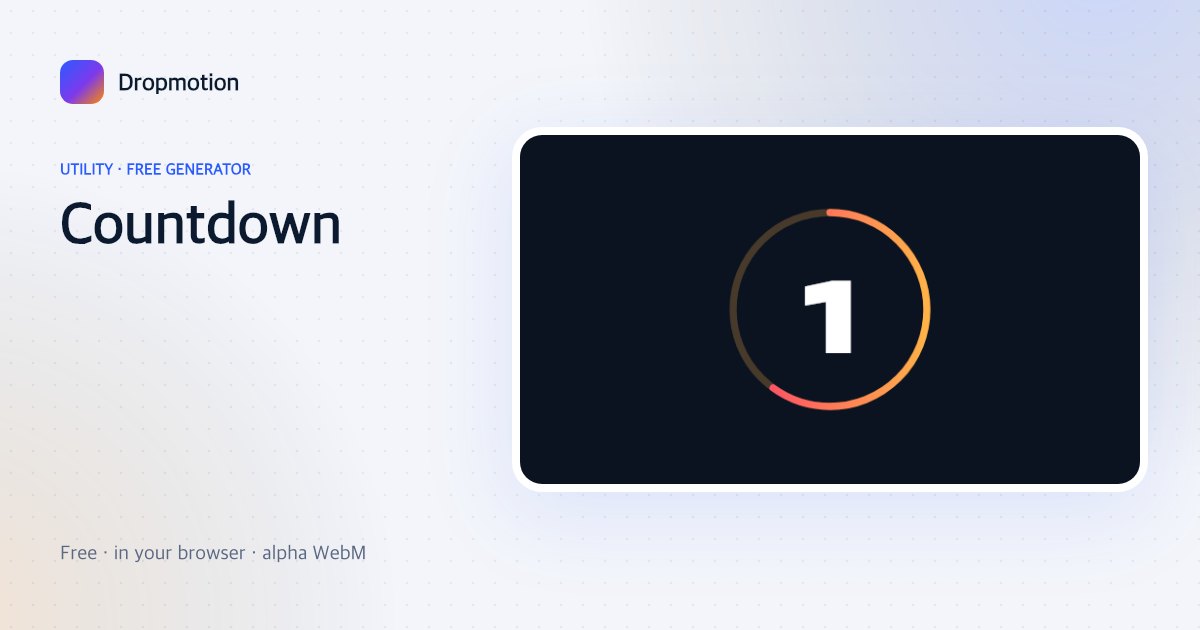
Countdown
Een grote countdown naar het moment dat je live gaat.
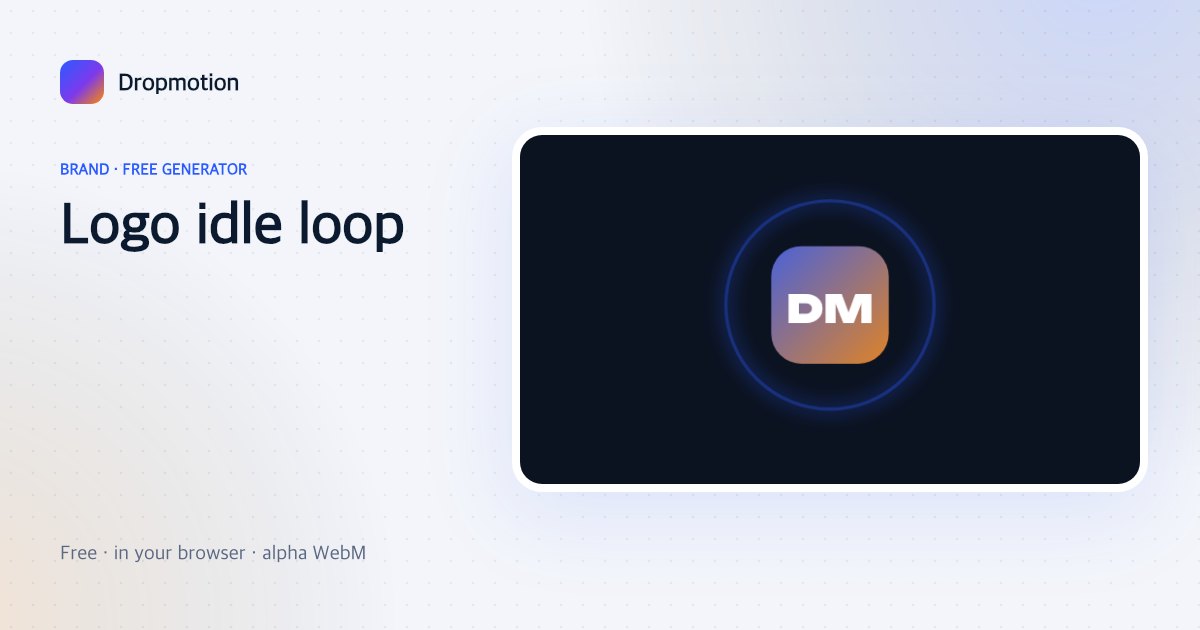
Logo-loop
Je logo dat zweeft of pulseert op een wachtscherm.
In beeld terwijl je live bent
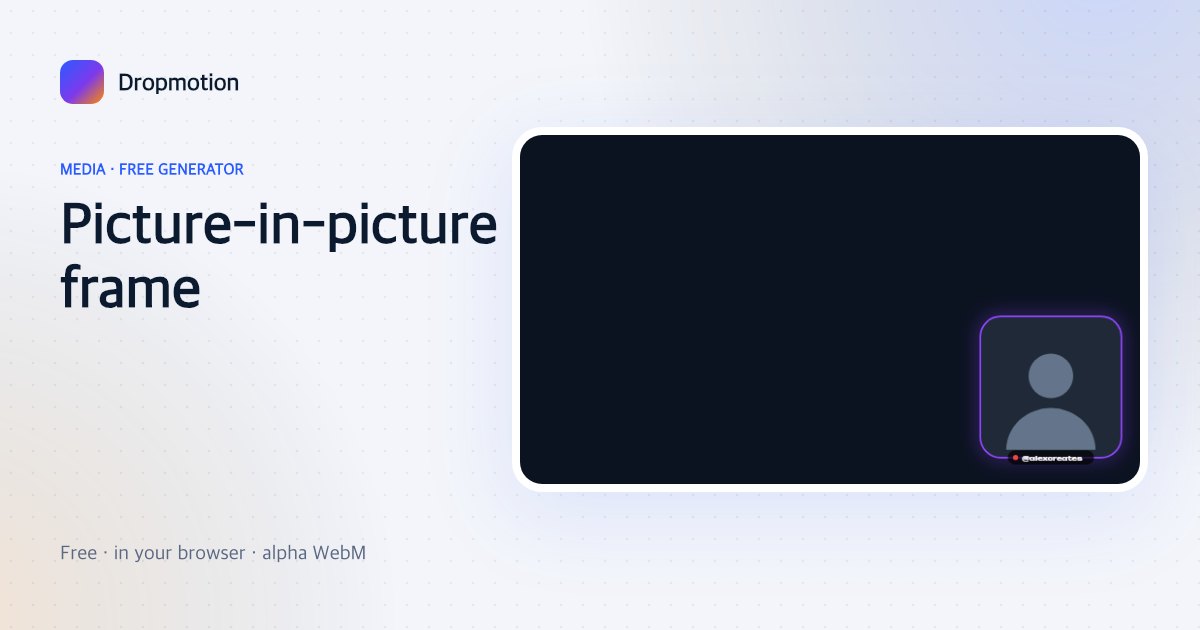
Picture-in-picture-kader
Een gloeiend facecam-frame met je naam en een LIVE-stip.
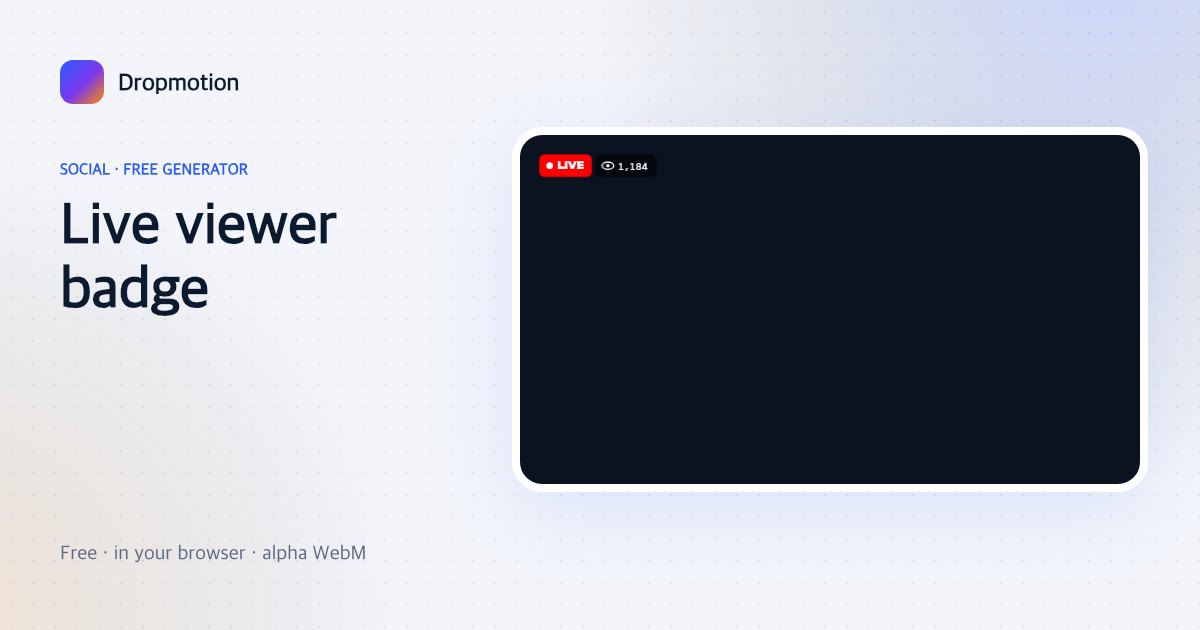
Badge live kijkers
Een pulserende LIVE-badge met het aantal kijkers.
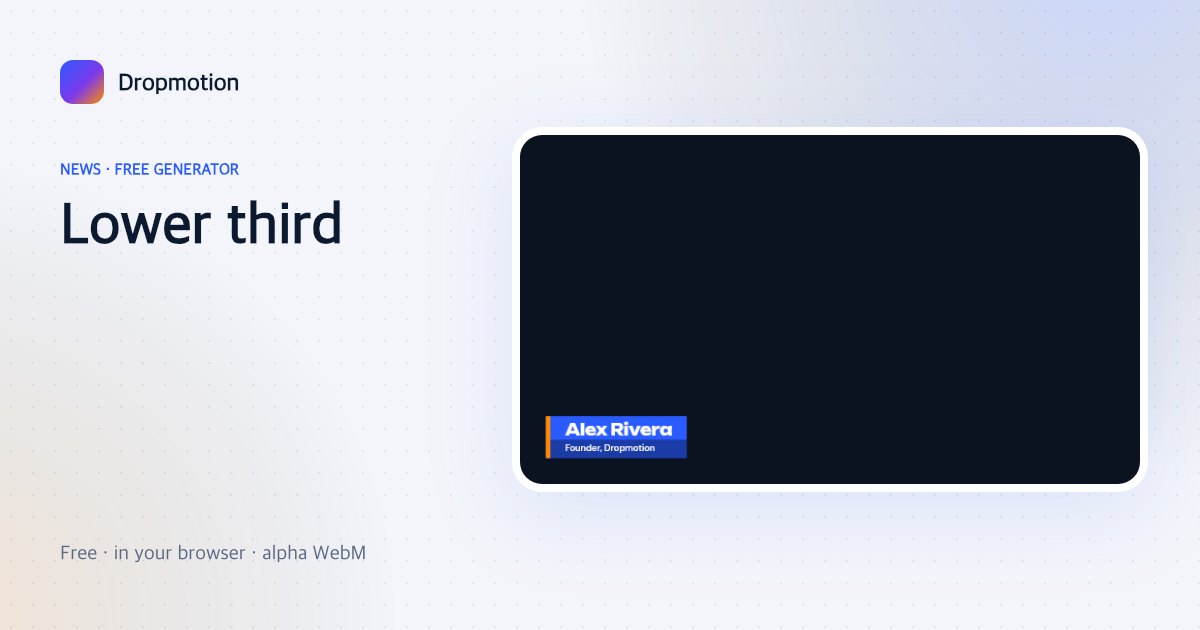
Lower third
Jouw naam en handle, of die van een gast, op een strakke balk.
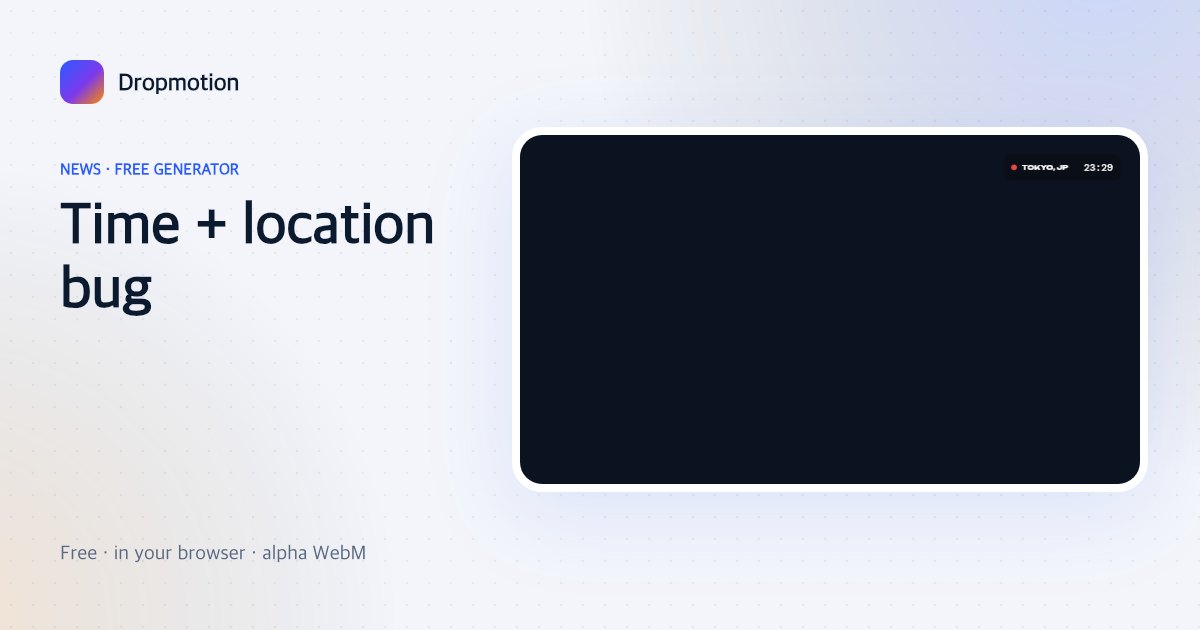
Tijd + locatie-bug
Stad, live lokale tijd en een LIVE-stip voor IRL-streams.
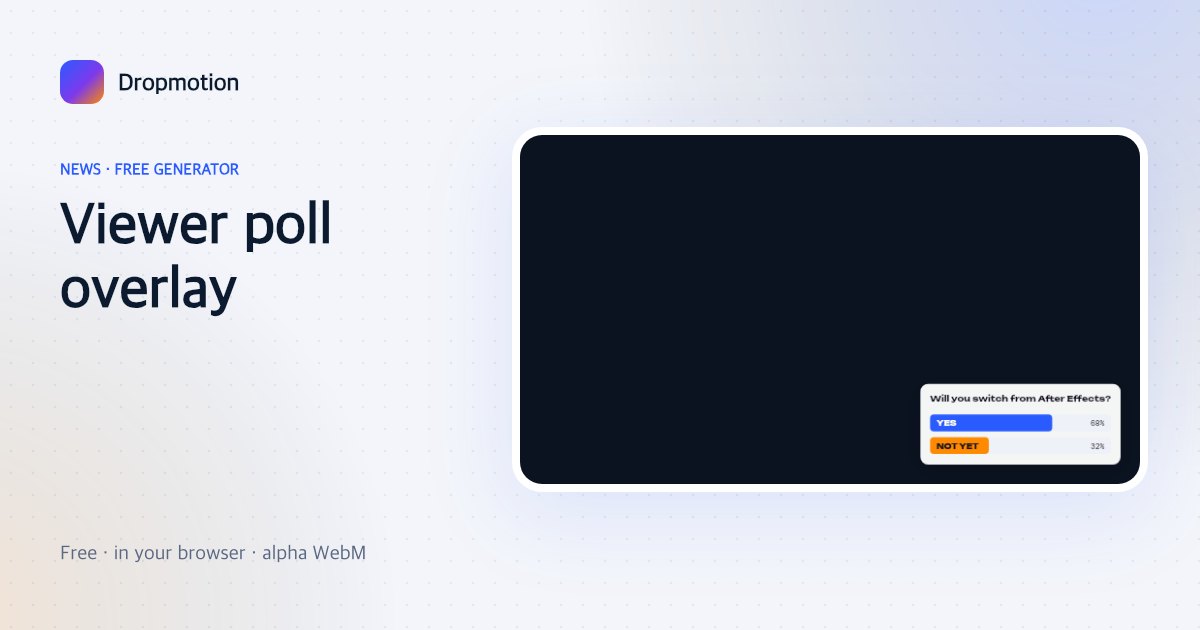
Kijkerspoll-overlay
Een poll-overlay met twee opties waarop je chat kan stemmen.
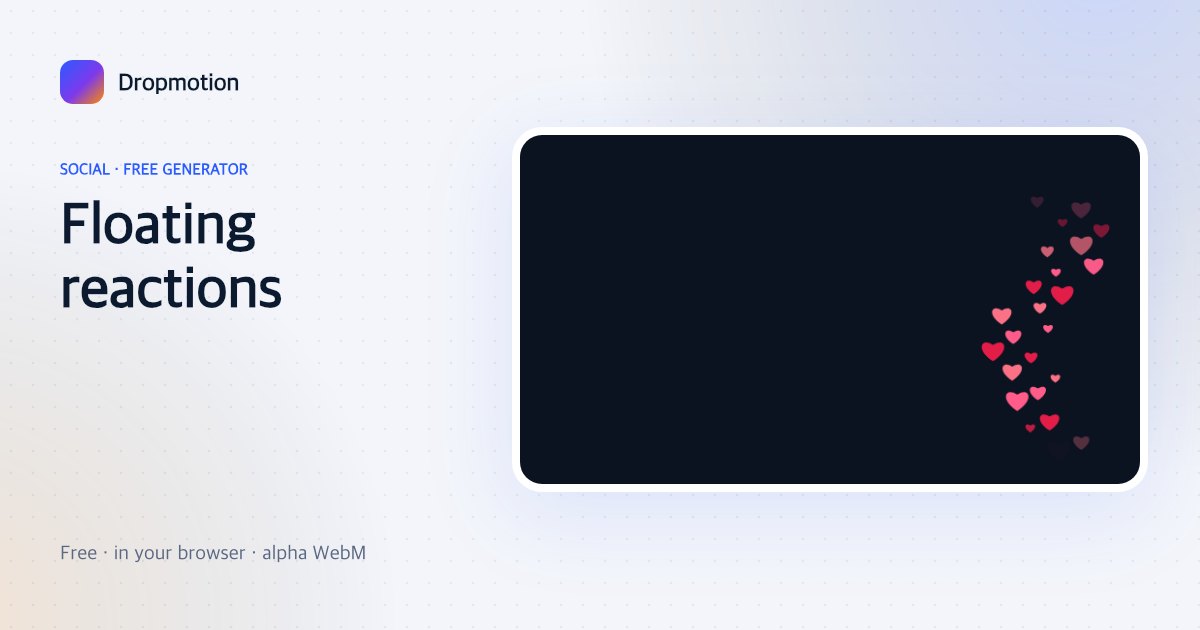
Zwevende reacties
Reacties die vanuit de hoek omhoog zweven.
Alerts, reminders en overgangen
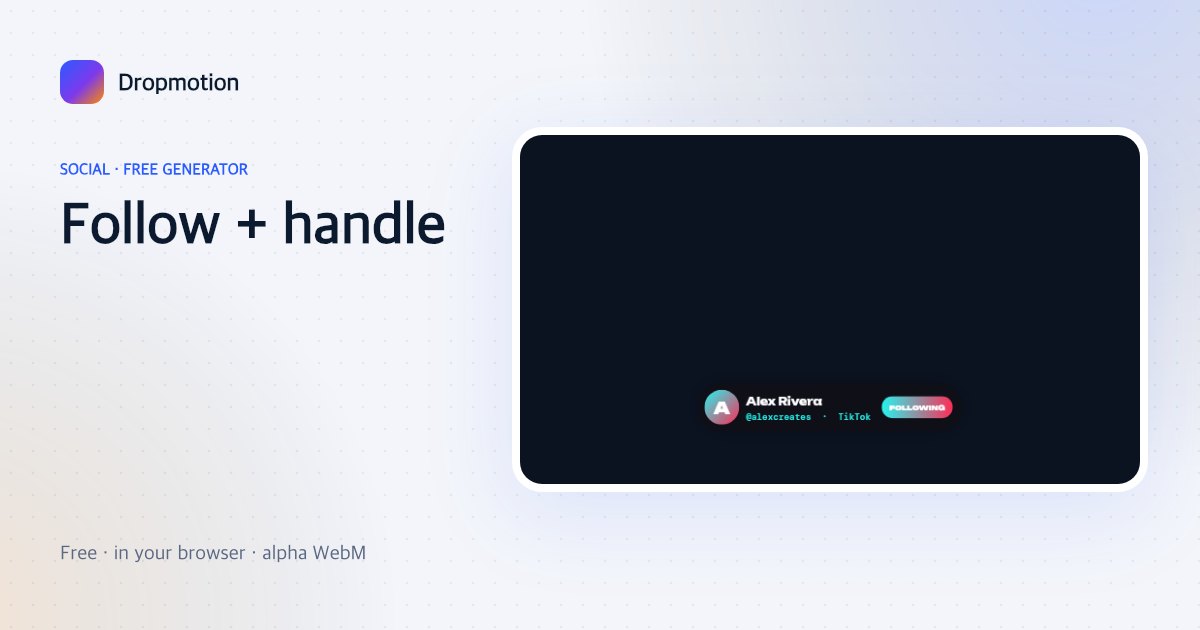
Volg + handle
Je handle met het platformicoon en een Follow-knop die volloopt.
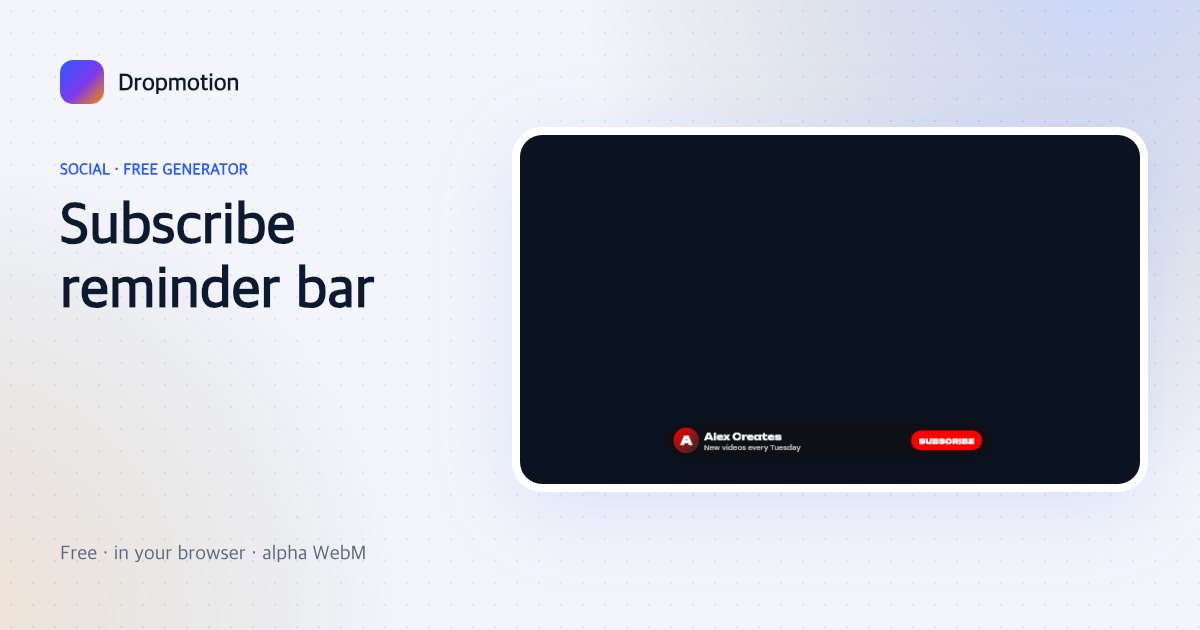
Abonneerherinnering
Een slanke subscribe-reminder als balk onder in beeld.
Logo-stinger
Een logo-stinger die je scènewissels afdekt.
Zo zet je een overlay in je stream
- Open hieronder een overlay en typ je naam, handle of titel.
- Kies een kleurschema of stel je eigen kleuren in.
- Kopieer de “OBS live-link” en voeg hem in OBS of Streamlabs toe als browserbron op 1920×1080, of download een transparante WebM of een green screen-MP4.
Vragen
Hoe zet ik een Dropmotion-overlay in OBS?
Open de overlay, stel je tekst en kleuren in en klik op “OBS live-link” onder “Meer mogelijkheden”. Voeg in OBS Studio een browserbron toe, plak de link en zet de grootte op 1920 bij 1080. De overlay speelt live af met een transparante achtergrond.
Zijn deze Twitch-overlays gratis?
Je kunt elke overlay gratis maken, bekijken en gebruiken. Live-links en gratis downloads (10 per dag, zonder account) hebben een klein dropmotion.io-merkje; met een dagpas van $3 of Unlimited ($9 per maand) ben je dat kwijt.
Werken ze ook in Streamlabs, YouTube Live of Kick?
Ja. De live-link is een gewone webpagina, dus elke streamingapp met een browserbron kan hem tonen, ook Streamlabs. De downloads zijn standaard WebM- en MP4-bestanden die in elke editor werken.
Kan ik een be right back- of stream ending-scherm maken?
Ja. Open het starting soon-scherm en typ “Be right back”, “Ben zo terug” of “Bedankt voor het kijken” als titel; de loader en je kanaalnaam blijven hetzelfde.